Restaurar endereços de e-mail Microsoft Outlook 2010 cache de AutoCompletar.
Link com solução completa:
http://support.microsoft.com/kb/2679568/pt-br
Não esqueça de deixar seu comentário!
terça-feira, 4 de junho de 2013

quarta-feira, 3 de abril de 2013
Vírus - Novo malware monitora cliques do mouse para evitar detecção.
Novo malware monitora cliques
do mouse para evitar detecção.
Vou descrever o processo que fiz para remoção:
1. Atualizei o antivírus Kaspersky e executei a verificação completa, nada foi detectado, após observei que o malware já havia se alojado no computador e estava monitorando todos os processos em execução e que fossem iniciados.
2. Mesmo iniciando em "Modo de Segurança" tudo permanece inacessível e controlado, nesse momento identifiquei os dois locais onde estavam alojados o atalho de inicialização e o arquivo .exe, porém, consegui remover somente o atalho em Inicializar.
3. Iniciei em "Modo de Segurança com Prompt de Comando" naveguei até a pasta "C:\ProgramData\B21048726057545F0000B20F966859EF\B21048726057545F0000B20F966859EF.exe)" e removi a pasta onde apontava o atalho removido anteriormente, a mesma possuía uma nomeação alfanumérica, removi o executável com o comando "del -f B21048726057545F0000B20F966859EF.exe", em seguida reiniciei o PC com "shutdown -r -t 1".
4. Após o reinicio tudo normalizou.
Segue link da IDGNOW detalhando:
http://idgnow.uol.com.br/internet/2013/04/02/novo-malware-monitora-cliques-do-mouse-para-evitar-detectacao/
Não esqueça de deixar seu comentário!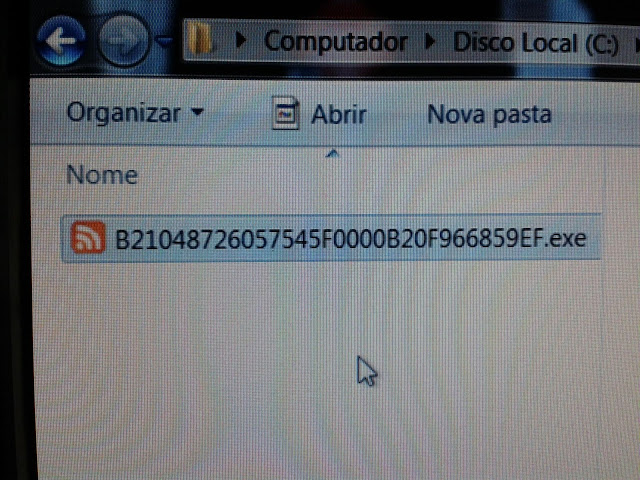
Vou descrever o processo que fiz para remoção:
1. Atualizei o antivírus Kaspersky e executei a verificação completa, nada foi detectado, após observei que o malware já havia se alojado no computador e estava monitorando todos os processos em execução e que fossem iniciados.
2. Mesmo iniciando em "Modo de Segurança" tudo permanece inacessível e controlado, nesse momento identifiquei os dois locais onde estavam alojados o atalho de inicialização e o arquivo .exe, porém, consegui remover somente o atalho em Inicializar.
3. Iniciei em "Modo de Segurança com Prompt de Comando" naveguei até a pasta "C:\ProgramData\B21048726057545F0000B20F966859EF\B21048726057545F0000B20F966859EF.exe)" e removi a pasta onde apontava o atalho removido anteriormente, a mesma possuía uma nomeação alfanumérica, removi o executável com o comando "del -f B21048726057545F0000B20F966859EF.exe", em seguida reiniciei o PC com "shutdown -r -t 1".
4. Após o reinicio tudo normalizou.
Segue link da IDGNOW detalhando:
http://idgnow.uol.com.br/internet/2013/04/02/novo-malware-monitora-cliques-do-mouse-para-evitar-detectacao/
Não esqueça de deixar seu comentário!

segunda-feira, 1 de abril de 2013
Sources.list - Gerenciamento de pacote
Sources.list para a distribuição GNU Linux Debian (Etch, Lenny, Squeeze e Sid).
Segue link da Wiki do Fórum Debian detalhando:
http://wiki.forumdebian.com.br/index.php/Sources.list
Não esqueça de deixar seu comentário!
Segue link da Wiki do Fórum Debian detalhando:
http://wiki.forumdebian.com.br/index.php/Sources.list
Não esqueça de deixar seu comentário!
quinta-feira, 21 de março de 2013
Alterar Programas Padrão Windows
Definir Programas Padrão Windows.
Link com solução completa:
http://windows.microsoft.com/pt-br/windows-vista/change-which-programs-windows-uses-by-default
Não esqueça de deixar seu comentário!
Link com solução completa:
http://windows.microsoft.com/pt-br/windows-vista/change-which-programs-windows-uses-by-default
Não esqueça de deixar seu comentário!
quarta-feira, 23 de maio de 2012
Disponibilizar a Guia Desenvolvedor no Microsoft Excel 2007
Para trabalhar com formulário e botão de comando no Microsoft Excel 2007, é preciso disponibilizar a guia "Desenvolvedor".
Link com solução completa:
http://office.microsoft.com/pt-br/excel-help/adicionar-um-botao-ou-botao-de-comando-a-uma-planilha-HP010236676.aspx
Não esqueça de deixar seu comentário!
Link com solução completa:
http://office.microsoft.com/pt-br/excel-help/adicionar-um-botao-ou-botao-de-comando-a-uma-planilha-HP010236676.aspx
Não esqueça de deixar seu comentário!
terça-feira, 10 de abril de 2012
Como mudar seu Blog do Blogger para outra conta de email
Como mudar seu Blog do Blogger para outra conta de email
Link com solução completa:
http://www.ferramentasblog.com/2011/06/como-mudar-seu-blog-do-blogger-para-outra-conta-de-email.html
Não esqueça de deixar seu comentário!
Link com solução completa:
http://www.ferramentasblog.com/2011/06/como-mudar-seu-blog-do-blogger-para-outra-conta-de-email.html
Não esqueça de deixar seu comentário!
quinta-feira, 29 de março de 2012
Copiar / extrair documentos do portal GEDWEB
O que é GEDWEB?
É um portal corporativo para gerenciamento eletrônico de documentos.
Observações e necessidades:
Cenário: Windows XP, Adobe Reader, CuteWriter (gera documentos em pdf) e GSview (visualizador de arquivos PostScritp e PDF).
Situação: Consideremos que o login foi realizado e o documento esta aberto no Visualizador Target.
1. Copie o link de endereço do arquivo e cole em nova janela do browser (IE, Firefox Chrome...), aguarde abrir todo o documento.
2. Clique com o botão direito do mouse sobre o documento e selecione "Imprimir", na janela de opções de impressão, selecione a impressora "CutePDF Writer" e clique em "Imprimir no arquivo" e em Ok.
3. Nomei o arquivo e matenha a extensão como ".asp", em seguida abra o arquivo com o programa GSview.
4. No GSview, em File, selecione "Print", na janela de opções de impressão em Windows GDI printer clique em "Settings", nesse você pode escolher se quer o arquivo em preto e branco ou colorido.
5. Na próxima janela que abrir, nomei o documento e salve, perfeito, esta pronto, o arquivo foi extraido e convertido para .pdf.
Não esqueça de deixar seu comentário!
É um portal corporativo para gerenciamento eletrônico de documentos.
Observações e necessidades:
Cenário: Windows XP, Adobe Reader, CuteWriter (gera documentos em pdf) e GSview (visualizador de arquivos PostScritp e PDF).
Situação: Consideremos que o login foi realizado e o documento esta aberto no Visualizador Target.
1. Copie o link de endereço do arquivo e cole em nova janela do browser (IE, Firefox Chrome...), aguarde abrir todo o documento.
2. Clique com o botão direito do mouse sobre o documento e selecione "Imprimir", na janela de opções de impressão, selecione a impressora "CutePDF Writer" e clique em "Imprimir no arquivo" e em Ok.
3. Nomei o arquivo e matenha a extensão como ".asp", em seguida abra o arquivo com o programa GSview.
4. No GSview, em File, selecione "Print", na janela de opções de impressão em Windows GDI printer clique em "Settings", nesse você pode escolher se quer o arquivo em preto e branco ou colorido.
5. Na próxima janela que abrir, nomei o documento e salve, perfeito, esta pronto, o arquivo foi extraido e convertido para .pdf.
Não esqueça de deixar seu comentário!
Assinar:
Postagens (Atom)